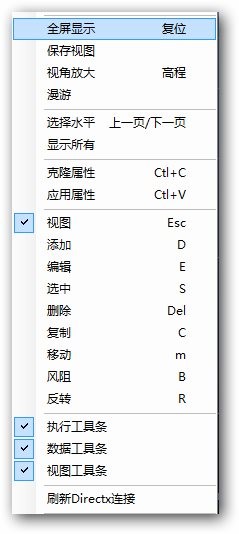
任何时候单击鼠标右键都能打开弹出式菜单,弹出式菜单提供许多常用功能。弹出式菜单的大部分功能都能通过工具栏和主菜单实现,但合理使用弹出式菜单能够节省许多时间,因为通过该途径,鼠标光标不需要回到屏幕的顶端。
缩放视图窗口,在屏幕上显示整个通风模型。
将视图焦点距离增加到原来的两倍
进入漫游模式,允许用户通过移动鼠标操作使模型在三维空间中移动。该操作是模糊操作,通过跟随风路风流箭头可以跟随特定风流的方向。控制系统漫游只需要移动鼠标, 类似于飞机操作杆。
鼠标控制
鼠标上移 图形往下
鼠标下移 图形往上
鼠标左右移 图形左移或右移
鼠标滚轮 控制正、反向的速度
Esc键 关闭漫游模式
选择一个或多个水平或高程在屏幕上单独显示。通过该功能可单独显示特定范围内的风路, 使复杂通风网络中的显示更清晰。该功能所指水平与水平数据库中设置的水平无关,可以随时选择任意水平。
通过鼠标左键单击屏幕上的一条或多条风路定义水平范围,然后单击右键确认选择。当单击一条风路时,所选的水平范围将显示成黄色。如果要选择一个水平范围,按住鼠标左键直接框选想要选择高程范围内的风路。
所以高程范围以外的风路会被隐藏或变成半透明状态。半透明水平可以通过调色板管理器调节颜色。
提示:不在正常水平数据库范围内的风路将被隐藏或透明显示。水平数据库中应至少有一个包括模型中的所有高程数据。
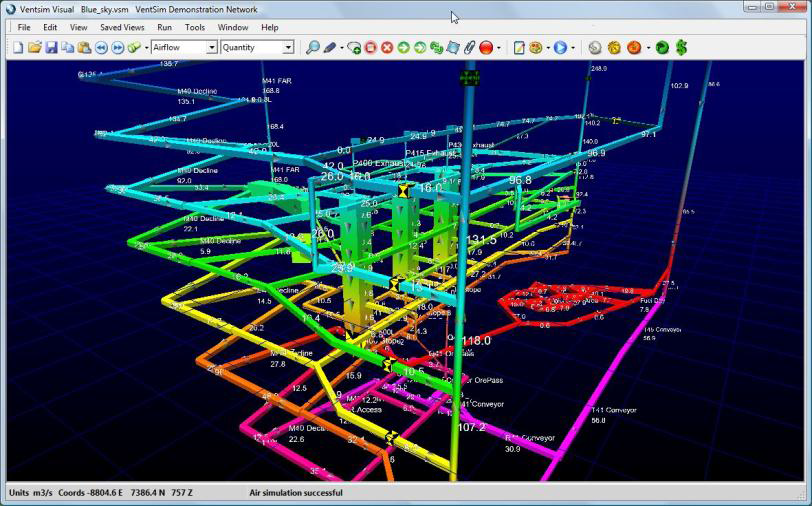
图10-1 水平选择前的通风模型
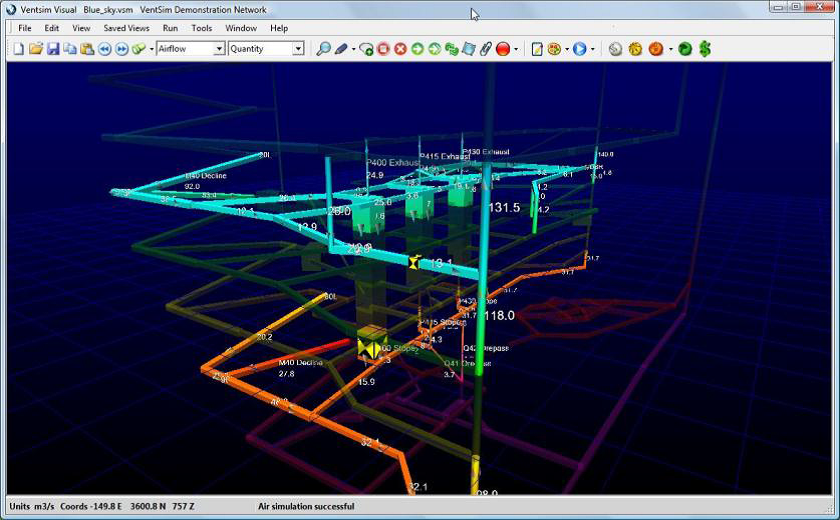
图10-2 水平选择后的通风模型
提示:Ventsim 系统默认显示所选水平上下10 米范围内的对象。该范围外的风路将不被显示或者透明显示,在“设置”菜单中可以修改范围大小。
显示所有的水平范围。该功能将重置前面所做的水平选择。
进入视图模式。参照“工具栏-视图”了解更多相关信息。
进入选择模式。能够选择风路进行编辑、移动或者复制。阅读工具栏部分了解更多相关信息。
进入风路绘制模式。通过拖动鼠标或者单击鼠标绘制、编辑风路。阅读“工具栏-添加”了解更多相关信息。
进入风路编辑模式。当前单击和框选选中的风路能够在编辑对话框中进行编辑。阅读“工具栏-编辑”了解更多相关信息。
进入风路密闭模式。单击风路可以将其密闭禁止风流流过,取消密闭则可允许风流通过。阅读“工具栏-密闭”了解更多相关信息。
进入风路删除模式。将点击和框选的风路从风网中删除。阅读“工具栏-删除”了解更多相关信息。
进入风路移动模式。点击的风路能够通过坐标方式移动到新位置,也能通过鼠标拖拽移动到新位置。阅读“工具栏-移动”了解更多相关信息。
进入风流反转模式。选中的风路将随同任意固定风量、风压或风机一起反转。阅读“工具栏-反转”了解更多相关信息。
屏幕侧的工具栏可以关闭或打开。利用该功能可以选择需要显示的工具栏。
Windows 操作系统与图形硬件设备之间的连接。偶尔会断开或毁坏,导致图形显示空白。刷新 DirectX 连接将重置图形软件与硬件的连接,重新显示图形。