风网能以多种方式构建。
• 利用工具栏上“绘制风路”功能可以手动绘制真实比例的风路。
• 利用工具栏上“绘制风路”功能可以手动绘制示意风路。
• 利用“文本”编辑方式可以在规定格式的数据表中输入风路数据。
从DXF/DWG/Datamine/Surpacgraphics 图形文件导入Ventsim系统,把数据转换成风路。大部分采矿软件和CAD软件包都可以输出这些文件格式。
无论采用何种方式建模,总之构建通风模型的步骤推荐如下:
1、构建风路通过手动绘图功能或导入文件功能,确保所有的风路均互相有效连接。Ventsim中的过滤器工具可以协助风路相互连接。
2、使用编辑按钮编辑连接到地表的风路,在对话框中勾选‘地表’选项。
3、同样,编辑按钮为风路设置正确的尺寸和形状。在风网中添加通风控制及调节设施,制定风路属性如摩擦系数和局部阻力。
4、使用编辑按钮为风路添加风机或固定风量,选择风机信息标签。这将为模型风流提供驱动风压。
5、最后,按模拟按钮查看模型构建结果。如果每处构建正确,风流数据和箭头将显示模拟结果。
6、如果有些风路为独头巷道,那么模拟时可以通过编辑框设置“封闭末端”避免警告。
7、如果出现了错误或警告显示,那么单独更正错误或按需实行组编辑。
只要使用工具栏中的绘制工具(画笔、移动、复制和删除按钮)就能手动构建风路,使用坐标网格和状态栏显示鼠标当前光标处坐标值可以导航风路创建的位置。
另外,通过坐标输入对话框可以精确输入风路始、末点三维坐标。该方法一般适应于小规模风网的构建(几百条风路以下情况)。
模型中的风路排列和位置一般都有轻微错位,但风路长度接近实际值。很多情况下,为了视图更清晰,可以将风路位置适当调整,并使用固定长度功能使进行计算的风路长度与实际长度一致。
如果模型要求按照真实比例,那么构建时就必须准确,最好最矿井设计CAD图形文件导入Ventsim系统构建一个模版来创建真实比例模型。
有些情况下,可以通过构建网络示意图来模拟网络。网络示意图可能与真实矿井巷道模型不一致,只是用一系列的定位方便的二维线表示风路。通过在编辑框中固定风路长度来输入实际风路长度。
警告:网络示意图尽管在简化矿井风网时是很方便的,但是有很大限制,会影响Ventsim系统其它功能。
Ventsim 系统利用风路的真实位置计算空气密度和岩石、风流热性能的变化,就这点而论,网络示意图不适合于高级版的Ventsim系统去模拟深部具有空气压缩性的矿井和热模拟。
当可以获得比较完善的风路坐标和断面尺寸数据时(比如从数据库或其它通风程序中获得),使用“文件-打开-文本类型”功能可以将这些数据直接输入到Ventsim系统中。
输入的数据必须满足特定的制表符分隔数据格式。该格式能够被大部分诸如 Excel和 Word 的办公软件打开和修改。在保存菜单中可以选择以 TXT文件格式保存任意现有风网文件,以后可以查看。
对于大型通风系统,需要根据现有矿山巷道或设计按比例构建风网。最好的方法是导入 DXF数据(AutoCAD制图互换格式),Ventsim系统可以通过导入数据构建一个风网。在“文件-导入”菜单中打开 DXF 文件导入功能。
导入DXF图形线性数据 第一步:建立和导入 DXF 文件
该方法依赖于 CAD 和其它矿业软件所建立的矿山通风网络数据。这些数据可以只是矿井测量或矿井设计的中线数据。为使 Ventsim 系统不需要对导入的数据进行过多的编辑,必须考虑下列规则:
• 只保留 DXF 文件中构建通风网络所必需的最少数据,而不要保留对构成通风网络不 需要的部分数据和文字。
在许多情况下,在导入 Ventsim 系统前,最好能在现有矿井平面图或 CAD 数据的基础上将风网框架搭建起来。例如,可以参照现有的矿井巷道和设计跟踪绘制单线通风网络图。
• 确保代表联通巷道的线连接完好,这样 Ventsim 系统才能识别他们相交并能有风流流通。
两条线相互交叉但没有交点或者很接近但没有相互连接的情况都不能有风流流通。并在 Ventsim 模拟计算时将出现“没有出口/入口”的错误提示。
当导入数据时,通过选中“转换为实体巷道”功能或在导入之后选择性的通过“绘制风路”>“转换”功能可将线转换为实体风路。
第二种方式的优势是可以有选择的通过当前导入的DXF文件更新现有 Ventsim 模型。
提示:可以高效的将现有CAD或者其它矿业软件的数据与Ventsim系统风网模型同步。当这些系统中的巷道更新后,只要将更新后的文件输出为DXF文件,并将它们导入Ventsim系统即可。
警告:三维实测巷道模型可以导入到Ventsim系统中,但不能直接转换成风路。这些数据可以作为手工绘制或构建新风路的重要参照。向 Ventsim 系统中导入一个 DXF 文件有许多选项。
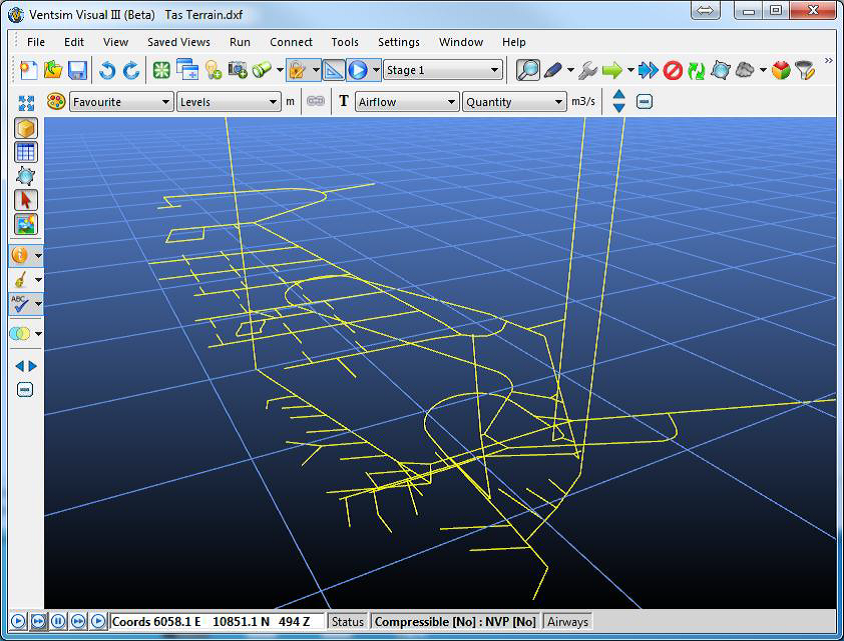
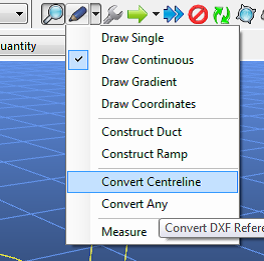
图15-3导入DXF线
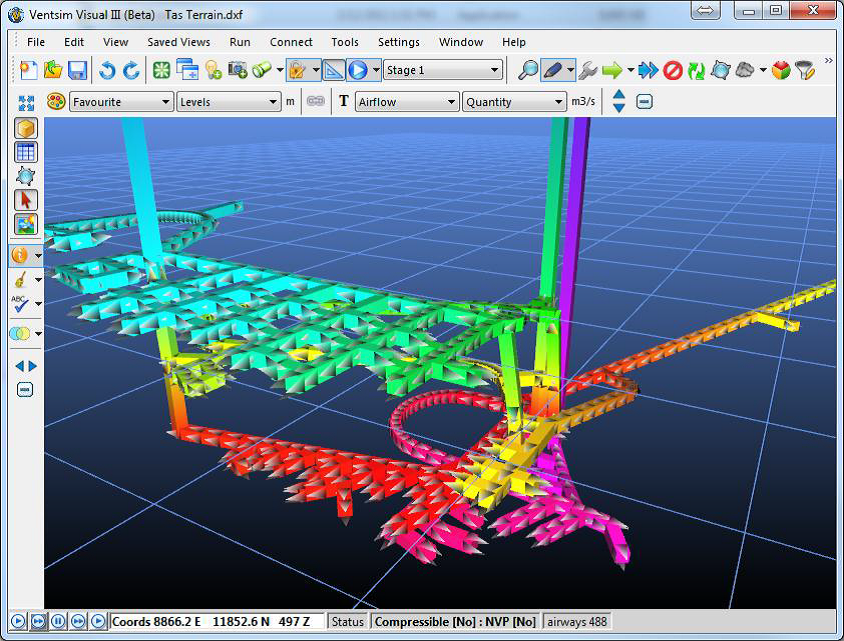
图15-4转换DXF线为风路
第二步:修改和确认输入数据
DXF 数据导入 Ventsim 系统生成风路时,将采用系统默认的风路断面形状和尺寸。确保“设置”菜单中已经设置了默认断面形状和尺寸,这些缺省值最好能满足绝大多数导入风路的实际断面尺寸。
这可以减少在 Ventsim 中编辑风路断面形状和尺寸的工作量(尽管可通过“组编辑”命令能够快速实现)。
导入DXF图形实体或轮廓线数据
不同于导入线性串行数据,实体或线框图形不能直接转换为风路。但数据还是可以辅助构建风路,通过输入线作为参照图形手动绘制风路或者通过Ventsim系统特殊功能组编辑数据创建符合数据的风路。
选项1-打开编辑〉锁定参照物选项并选中画图按钮。
直接鼠标在输入参照图形上绘制风路。风路将会连接到与参照图形相同的位置(如果打开编辑>参照图形锁定),允许通风模型在3D坐标中绘图。
选项2-转换任意(参照图形到风路)。用画图下拉选项>转换任意
该选项转换成组参照图形为预期风路,对转换较多数量的线框及多线文件(如底板轮廓线)为预期风路有用。可能明显需要对转换风路进行编辑修改风路位置并更正错误。更多关于此方法的信息参照“转换任意”选项。
当风网无法正确进行模拟解算时为了快速分类和确认风路输入错误,可点击“风流模拟”功能。该功能将检查风路是否存在重复、是否有未连接的风路末端等风网错误,这样能加快建立风网的过程。
绝大多数错误,都是由于风路没有与其它风路连接完好造成的。为纠正这些错误, “工具-常用工具”菜单中提供了许多工具,可以对满足条件的错误自动修正。
另外,也可以使用工具栏上“移动”功能将风路末端移动并连接到其它节点上。如果操作正确,移动节点将导致所有相关风路末端同时移动。
绑定工具 为了帮助整理模型更正起始错误,“工具-绑定”菜单提供了可以绑定没有连接风路和删除重复风路的系列工具。
也可以选择“工具栏-移动”命令将没有连接的风路末端移动连接到其它风路末端节点。如果操作正确,连接后在移动节点会使整个风路同时移动。
通过工具〉风网处理工具〉绑定,进行如下操作:
绑定:绑定节点(使用 4-5m 或者更大的值将临近的开口端连接起来)绑定交点(使用 4m或者其它值将相交但没有交点的风路连接起来)绑定十字交叉(查找连接十字交叉但没有连接节点的风路)
简化:(移除一些短小并且没有必要的风路)许多情况下,导入模型的DXF文件内容过细,会减慢图形处理和模拟,导致模型运行笨拙。
例如,一个漂亮的圆形巷道斜坡由大量的连接段组成并不是通风模型模拟准确的需要,大多数情况下可以设计为更少的片段和细节。Ventsim简化功能会对模型进行分类辨别冗余的细节部分并在不影响模拟的情况下将其删除。
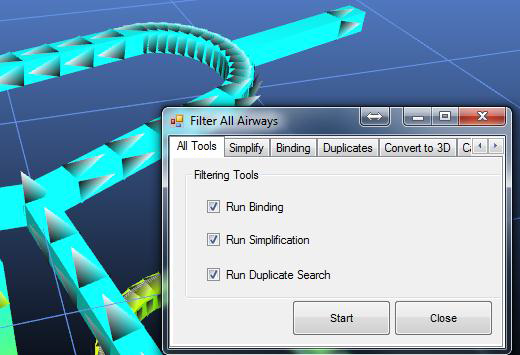
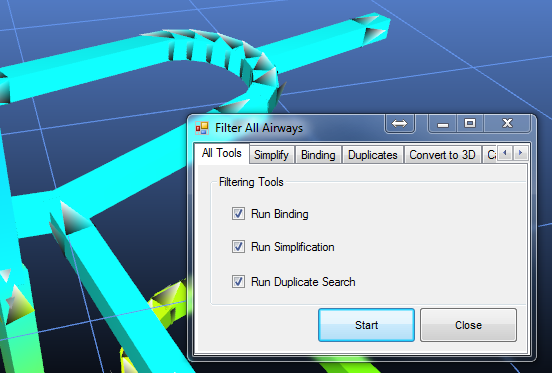
图15-5 风网模型简化效果示例
此外,还可以手动打开工具栏删除功能去除风路间的连接节点来简化风路。