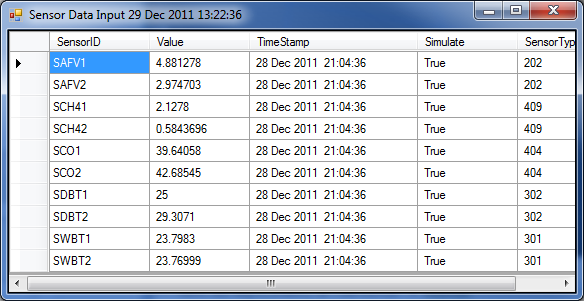
LiveView™数据源可以是一个用于将外部传感器数据输入Ventsim的数据库或数据文件。
传感器数据可以按照多种不同的格式如Microsoft SQL server、MYSQL server、Microsoft Access、Microsoft Excell、CSV或文本文件输入Ventsim中。
请注意Microsoft Access和Microsoft Excell属于专用许可格式,需要Window下载并安装驱动访问文件类型。如果你安装了Office2010以上版本,你的计算机可能已经安装了该驱动。
如果没有,你可以到免费的微软下载“Microsoft Access数据库引擎2010可安装版”如下:
http://www.microsoft.com/en-au/download/details.aspx?id=13255
请确认安装正确的32位或64位驱动版本(如运行Ventsim32位,安装32位,如运行Ventsim64位,安装64位版本)
警告:如已经安装Microsoft Office,版本对应的驱动和Office一致(32或64位)。将32位Office安装至64位Window计算机较为常见。
这样,只有32位的Ventsim安装程序才能正确工作。这仅涉及到Excell和Access文件
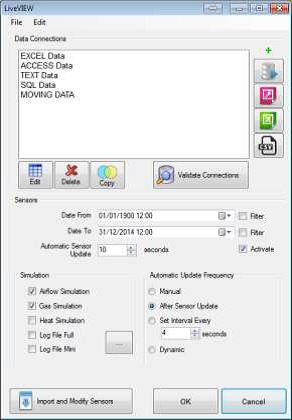
如果接入LiveView™系统,在Ventsim中点击 连接>LIVEVIEW>设置
可以通过图标从右侧列表框中将数据源加入LIVEVIEW连接。
SQL数据库连接。
很多传感器系统使用SQL数据库系统收集和存储传感器数据。VentsimVisual LIVEVIEW™可以通过这些系统直接连接并获取传感器数据。
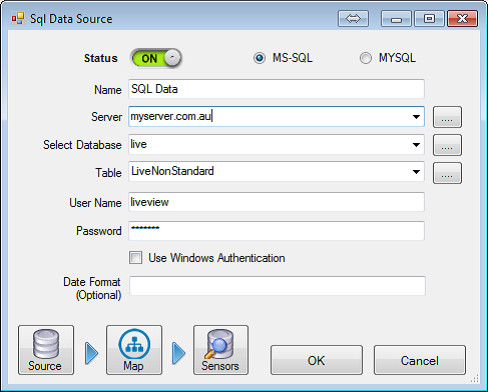
• 输入可选名称描述连接。如果没有名称输入,连接的服务器名称将作为替代在连接列表显示。
• 输入服务器主页或IP地址,数据库名称,以及包含传感器数据的视图或菜单名称。
• 如果windows上的数据库身份认证不能通过,那么需要输入有效的用户名和密码。
• 可选数据格式区域可以协助数据输入和转换,然而如果数据已在数据库中正确分类,就没有必要了。
• 可以使用位置“按钮”将数据连接随时开启或关闭。
Access\excell\文本 可能出于安全或性能考虑有些公司不愿意让entsimLIVEVIEW™系统直接接入到传感器数据库中。
但取而代之的是可以在Macro中系统定期收集传感器数据到某个文件中可供VENTSIM读取。
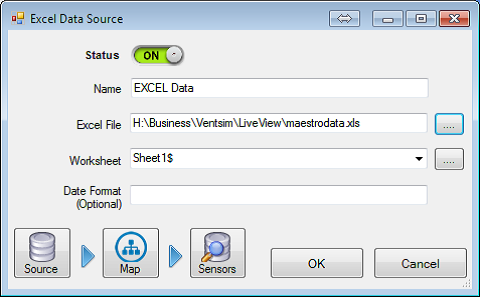
• 输入一个描述连接的总名称。如果没有名称输入,文件名将作为替代显示在连接列表。
• 要使LIVEVIEW™系统连接到该文件,点选文件类型标签(Access、excell、或文本CSV/Txt)并输入文件名称即可。根据数据类型输入格式会略有不同。
• MS Access选项需要输入列表名称(如果需要密码),Excell选项需要输入表格名称。
• 数据连接可以使用“位置”按钮随时开启或关闭。
 在设置表中点击数据源按钮确保有效连接。VentsimVisualLIVEVIEW™会显示桌面表单列举所有可以连接的数据。如果没有信息显示,或者显示错误,查看输入参数并重试。
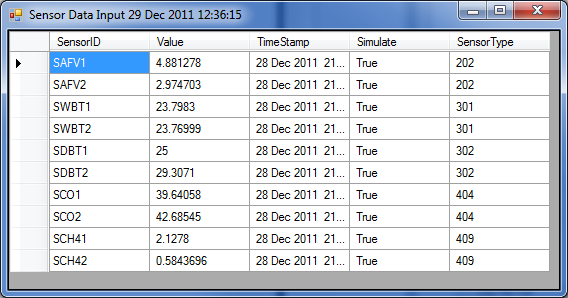
如需查找VentsimLive中设置和参数的兼容性,在设置表格中用菜单 文件>输出>传感器定义和传感器单位设置,浏览输入传感器数据不同的代码备份。
包括增数据源加传感器代码(例如传感器类型数字)可以减少输入传感器数据后的编辑工作量。
例如,单位表格中输出选项,显示传感器单位类型栏可以使用什么样的代码。
该栏用于指定向VentsimLive中输入的传感器数据的类型以及输入数据后自动正确显示。
如果不是当前数据,用户需要输入后手动指定传感器数据类型。

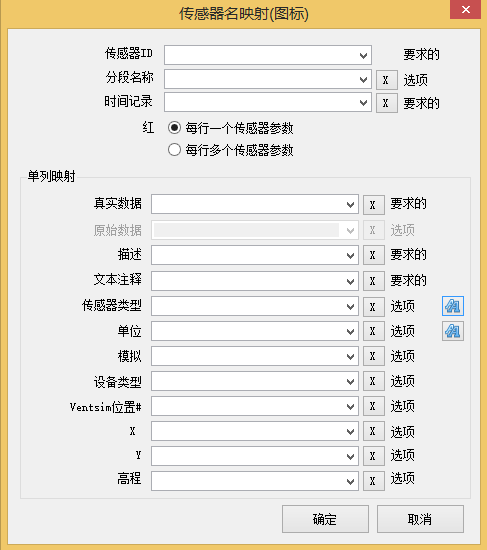
传感器文件或数据库往往不会具有连接到LiveView™需要对应的列名称。LiveView™需要正确的列格式和名称(图表)将数据输入到正确的区域。
如,LiveView™需要知道那一列包括日期/时间和那一列包括传感器数据。为辅助LiveView™,用户就必须用外部数据源数据名称连接并匹配LiveView™名称。
• 传感器识别名ID最小值和传感器数值(真实值)都需要匹配至LiveView™。传感器数值只能为数字,严禁包含文本如单位名称。
• 其它项目如传感器时间、位置、数据类型、和传感器类型如果在数据源中也可以进行匹配,然而这些数据如果没有在数据源中定义随后也可以定义。如果LiveView™找不到一个等效的数据源列名称,该项保留空白。
该项目也可以通过点击组合对话框并选择和LiveView™类型匹配的导入文件的列名称。如果没有等效的列名称该项现在也可以忽略。
每行为单个传感器值
如果每行包括传感器数值为单个数值(包括传感器气体属性如时间、传感器类型等),那么选择“每行单个传感器数值”选项。这样可以在改行定义传感器不同的其它属性。
每行为多个传感器值
这种情况下,每行每个数据源的入口记录会有多个传感器数值。选择“每行多个传感器数值”选项。例如一个传感器记录可以列表多种气体传感器值(如O2、CO2、CO、H2S等)在同一行中。
LiveView™可以将该列数据传感器值进行分离输入然后就可以像单单行数据一样单独定义。注意在这种情况下,其它传感器的属性(如传感器类型)在数据源表中无法定义,只有在数据输入后手动分配。
传感器类型通常是定义输入Ventsim的传感器类型的特殊数字(如风速、CO气体等)。如果没有定义,既可以通过传感器匹配,也可以随后通过传感器编辑,否则在Ventsim中传感器数据就只能作为数据显示,如果需要却不能作为模拟数据使用。
如果来自传感器的数据不包括正确的Ventsim传感器代码,你就需要按照自己的名字匹配或者定义这些代码。点击 按钮查看传感器定义表。每种传感器的类型都可以匹配到传感器显示的数值或字符串(不是列名称,而是每传感器的数值)。
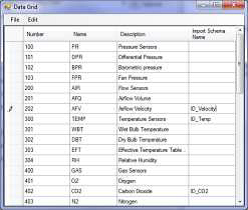
如果传感器类型已经定义那么单位类型会自动定义。然而如果单位类型和Ventsim中需要的不一致,也可以按照传感器一样重新匹配和定义。
测试匹配连接来检查输入传感器的信息,点击“传感器”按钮。