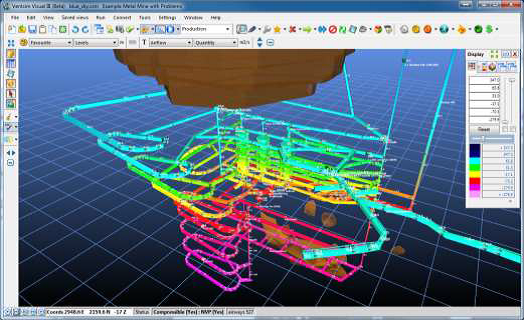
Ventsim 三维系统运行在全三维(3D)透视视图模式环境中。Ventsim主界面中包含了几乎模型需要的生成、编辑、浏览视图、风路模拟等所有的功能。需要了解的是这些功能在超级版、高级版和标准版中有所区别。
图 4-1 Ventsim 主窗口
1.主菜单:包括载入,保存,浏览和操纵模型选项,以及改变系统设置和通风模型的选项。
2.工具栏菜单:包括许多创建通风模型所需的创建工具。此外,还包含不同类型的通风模拟操作按钮,还包括保存和下载新模型,改变图层和改变风流方向。这些工具按钮可以隐藏,但不能移动位置。
3.数据控制:允许改变风路显示数据或显示颜色。可以显示或隐藏颜色图例控制条。该工具栏可以在屏幕上下移动或隐藏。
4.图像浏览工具栏:包含显示或隐藏各种图形内容的选项,例如:风流方向箭头、巷道名称、节点和参照图形。该工具栏能够在屏幕左右移动。
5.显示管理器:包含改变颜色与风路透明度的控制按钮。另外还可以改变显示图层、显示水平与显示风路类型。
6.数据位置控制:沿着风路选择数据或颜色显示的位置。空气状态会沿巷道发生改变(特别是长巷道或深井巷道),因此通过该工具即可控制巷道上显示数据来源位置。
第一个和最后一个按钮,显示巷道入口和巷道出口参数。中间按钮,显示巷道平均数据。中间按钮的左、右两侧按钮分别显示空气流入和流出巷道上构筑物(例如:风扇)的参数。
如果巷道上不存在构筑物,显示数据为巷道段中间位置的参数。
7.鼠标位置:显示鼠标在 3D 视图中的三维坐标(X,Y,Z)。
8.模拟状态:绿色=模拟成功,黄色=模拟成功警告,红色=模拟不成功。
9.主3D 视图显示窗口: 在Ventsim中最多可以打开7个独立的窗口。前4个窗口保持与主窗口一致出现在主窗口范围内,其余的可以拖曳到屏幕的任何位置。
成功利用三维视图进行通风解算和动态模拟,首先得理解三维视图是如何工作的。Ventsim系统有许多向导帮助我们浏览和创建三维模型。
Ventsim主3D 视图三维视图显示窗口本身就象来自空间位置的一部“照相机”,在某一焦点位置所观测到的视图区域。在这里,你的眼睛就是“照相机”,焦点总是位于屏幕中心,并与“照相机”保持预先定义的距离。
你能使用鼠标滚轮拉近或拉远焦点,也能使用鼠标右键围绕焦点旋转。要改变整个屏幕的位置,焦点就必须移动了。
下面有几种方式可以移动焦点:
· 用鼠标在屏幕上拖动出一个窗口,焦点将移至该窗口的中心,窗口显示的是最近风路或对象。
· 按住鼠标中键(滚轮)拖动屏幕。焦点将随鼠标光标在当前工作平面上移动。
· 用鼠标中键(没有滚轮的鼠标可以同时点击左键和右键)点击任意风路,焦点将以同样的视觉距离自动移至被点击的风路上。如果点击的是较远处的风路,为了保持和以前同样的视觉距离,屏幕将会产生一种快速飞越空间的视觉效果。
按住 Shift键,滚动鼠标滚轮能改变当前焦点的高程。如果网格是打开的,一个透明的网格将显示焦点所在的水平面。