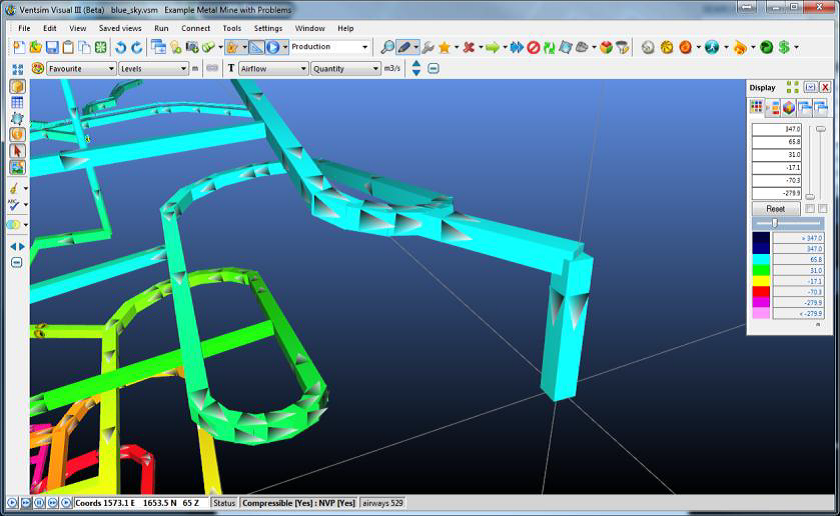
在二维平面显示器上绘制三维图形具有一定的技术难度。为了解决这一难题,Ventsim 系统默认在一个水平面上进行绘制,除非按住 Shift 键或鼠标右键,或者屏幕显示的是垂直截面方向的剖面图。
三维透视图不必将竖直的物体显示为一根垂直的线。当物体稍微移到视图中心点的左边或者右边,它们就会倾斜地越过视图中心。
为了帮助用户在创建或编辑风路时判断哪一条风路是真正垂直的,在绘制、移动或复制风路时,屏幕会显示一条真垂直线。
如果所画物体和真垂线平行,那么它就是垂直的。真垂直线可以辅助定位处于不同水平面的风路,通过观察真垂线的交叉点判断风路位于当前编辑点的上面还是下面。
为了简化风路绘制,无论屏幕视图如何,所有风路绘制、移动、复制都默认在当前水平。为了更好的辅助用户,风路编辑或移动时会在鼠标光标的指引下点选或连接,即使不再同一水平或相距不同的距离。
提示:按F2键迅速从水平视图切换到垂直剖面视图。
独立绘制风路时(不链接到其它风路)将采用默认的缺省参数。如果绘制的风路连接到其它风路,它们将继承起始风路属性,风路能从其它风路的末节点或其上任意点开始绘制。
如果没有已有风路,Ventsim 系统将会自动创建一个新的节点。
提示:Ventsim系统能自动检测风路交点。例如,在两点之间绘制一条风路时,如果该风路与现有风路相交,系统将在交点处插入一个新节点并将这两条风路连接起来。
该功能只适用于绘图模式,如果通风网络是从其它文件导入的(例如DXF文件),系统不会自动检测风路交点。
为了方便用户操作,打开风路捕捉功能时,新绘制或移动的风路将会自动捕捉到光标下的风路,即使是在不同高程或很远处的风路也将如此。
在三维空间上作图时,如果在上下高程方向上没有风路可以连接,可以先在预想的水平面上开始绘制风路,然后按住 Shift 键后编辑水平面变成半透明状态,
这时鼠标将只能在垂直面上移动,编辑水平面将随鼠标光标垂直移动,显示光标位置与其它风路高程的关系。另外,左下角状态栏将实时显示光标点的高程和坐标。
图 4-6 绘制倾斜风路至下水平
选择坐标作图方式可以手动添加、移动和复制风路。在绘图模式下,点击风路末端或者空白处可以激活坐标输入对话框。
连续激活这种模式(允许手动调整或输入末端坐标)点击工具栏“添加”按钮右侧箭头,勾选打开坐标输入子选项。
在移动或者复制命令状态下,当需要移动或者复制时,只需点击已有风路就能打开坐标(偏移量)输入对话框。
坐标输入可以手动调整风路的末端坐标,也可以用矢量极坐标或者东、北坐标及高程物理偏移的方式。
终点坐标值将根据坐标偏移或极坐标变化实时调整。单击“确定”按钮即可完成修改。
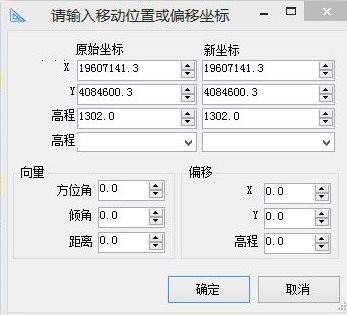
图 4-6 坐标输入对话框
在“移动”命令模式下,是移动风路一端还是移动整条风路取决于鼠标点击风路的位置。如果末端(节点)连接其它风路,风路均会被相应拉伸。选择节点后方并一小段距离能够打断风路,用鼠标可以将其移开。
在“移动或复制 ”命令模式下,可以使用“选择 ”按钮或者用鼠标“框选”多个风路进行复制或移动,然后拖拉所选风路或用鼠标单击输入坐标就能移动所选风路。
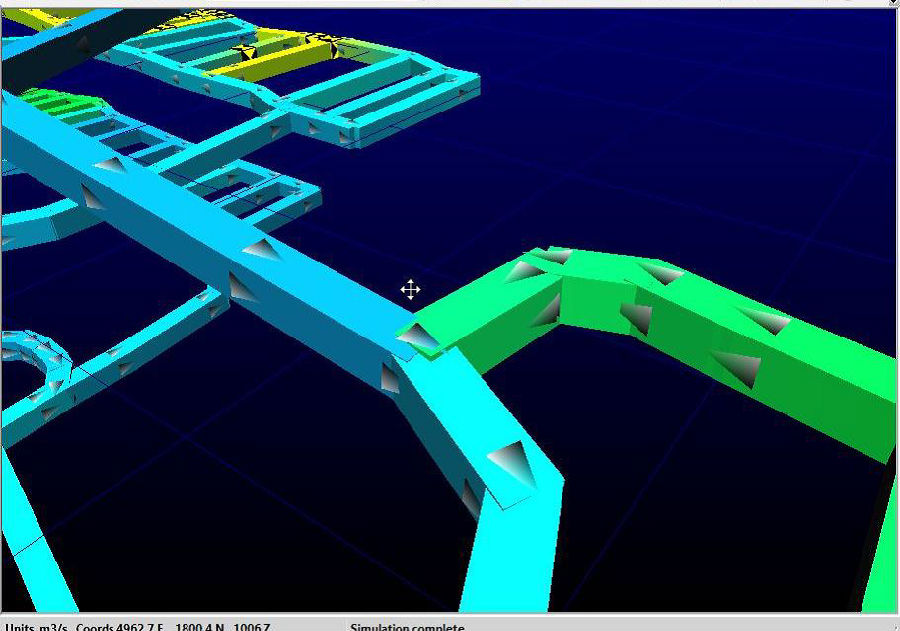
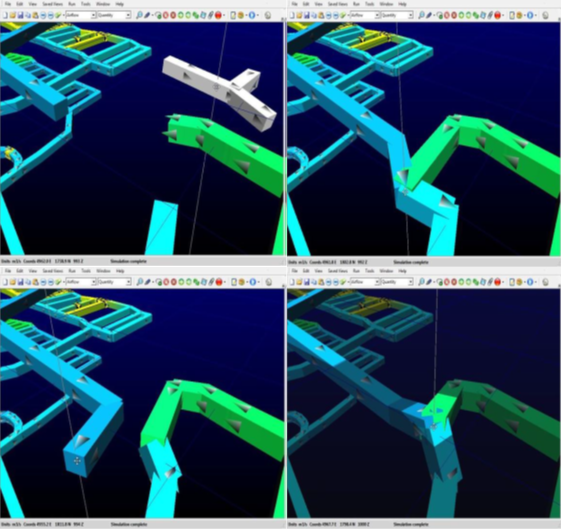
图4-8 移动风路例子
· 左上:选择风路并同时移动
· 右上:移动风路节点和附属的风路
· 左下:打断风路并用鼠标拉动
· 右下:按住Shift 键,使用鼠标垂直移动风路节点
图标所放置的具体位置一般并不是非常关键,但在空气密度和风压变化的风路中,风机和热源的位置将会对模拟产生一定的影响。
模拟将会根据对象在图形中的具体位置来计算相关参数和结果。
要移动风路中的图标,只需选择“移动”命令,并用鼠标“左键”沿着风路拖动风路图标。
如移动或复制图标到另一处风路,直接把它拖到新的位置。需要清楚的是图标只能被复制或移动到当前没有相同图标的位置。
提示:图标的位置在高程变化较大的巷道里面将会产生较大的影响。
例如在一个1000m 深竖井中,风机放置在进口和井底时风机的性能将会有较大差异,这种差异是由于不同位置的风流密度和风压变化所引起的。
Ventsim 系统高级版本将会考虑风机位置变化对通风解算的影响。
为确保风机的位置放置正确,可以通过新建一条较短的风路(例如在原有的巷道上延伸一小段)来放置模拟对象。
风路可以被复制,大多和“移动”功能一样。任何风路均可用鼠标拖放到一个新的位置,也能通过鼠标单击风路并手工复制风路到新的位置。
此外,使用“选择”命令或者鼠标键框选方式均可以选择一组风路,然后单击拖动所选风路中的一条即可复制所有被选中的风路。
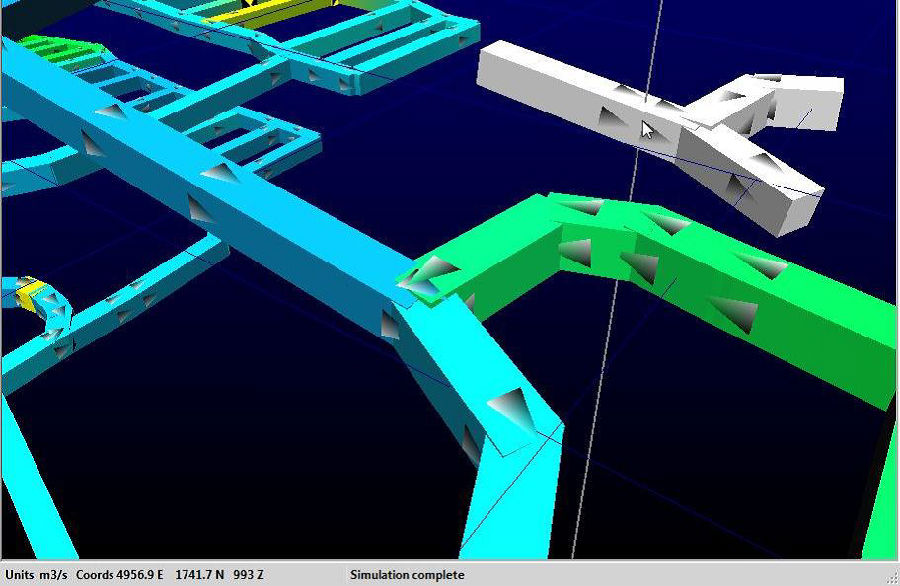
图 4-9 选择一组风路复制