
视图工具栏用于调节屏幕上的显示项目
 全屏显示图形到屏幕中央。如果图形过大,Ventsim系统将选择显示最突 出的部分。
 开启或关闭模型显示单线巷道或实体风路。单线模式在微调编辑风路时很有用,特别是风路庞大距离较近时。
 显示或隐藏经纬网格。注意在垂直剖面图时,经纬网会转换为高程。
 显示或隐藏风路节点(连接点)。开启此项功能时拖入主窗口的新窗口会自动排列。
 隐藏或显示风路设施图标。
 显示或隐藏风流方向。
 显示或隐藏参照图形(例如导入Ventsim的DXF格式的图形或数据)。
 提供能够限制模型中数据显示数量的选项。对于复杂的通风模型显示每一段风路的数据会使风路很冗长,往往没有必要,特别是显示的是同样的数据(如风量)。对于其他项目(如热模拟)大量显示数据还是很有帮助的。
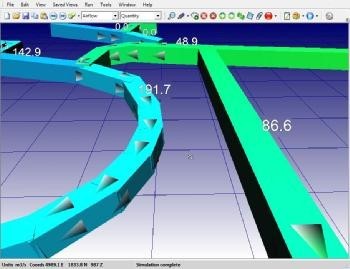
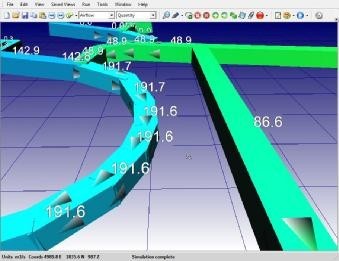
图6-1文本显示限制示例
提示:对于沿着风路不断变化的数据(如温度),Ventsim系统在没有特别提示的情况下总是显示入口处的数据。
显示限制 选择风路编辑对话框中的“数据总显示”选项,风路上将一直显示文本、节点和箭头。
例如,一个由 10条风路组成的斜坡道,正常情况下每个部分都显示着数据,
为了使所有部分只显示一个文本数据,只需确保有一条风路选择了“数据总显示”选项,然后激活“限制文本”选项即可。
使用编辑框,选择“数据总显示”,可以在一条风路上显示数据。
显示未限制 无论编辑框中是否选择“数据总显示”选项,都显示风路中所有的数据。
 控制显示文本信息的数量。
显示所有 显示文本信息如数值、节点名称、风路名称和错误信息。
隐藏所有 隐藏文本信息。数值、风路、节点、经纬网、记录值通过选择视图浏览菜单,文本数据,风路名称或节点名称可以单独打开或关闭。
数据、风路、节点、经纬网、记录值, 文本数值、风路名称、或节点名称可以通过视图菜单打开或关闭。
 系统默认没有激活的数据(例如关闭的水平或图层、显示管理器以外的数据、或者设置的零风流风路)以透明对象显示,透明对象数量可以在显示管理器中设置。
为了隐藏一些项目(例如看不见的图层),但仍然显示其它项目(例如零风风或彩色数据)为透明对象,数据类型可以单独设置为透明对象或隐藏。
数据:显示管理器选择范围以外的彩色数据,和选作隐藏的数据可以作为透明对象,也可以从显示中删除。
水平:在选择范围外的高程水平可以作为透明对象或隐藏对象。
图层:没有选择(首层和次层)图层可以作为透明对象或隐藏对象。
零风流:没有风流的风路可以作为透明对象或隐藏风路。
 屏幕窗口中左右移动工具栏
 从窗口中隐藏工具栏。重新显示,单击鼠标右键选择“视图工具栏”。