
 撤销最近一次操作返回到上一次操作。
 取消上一步的撤销操作,恢复任何已做的修改。
 新增一个显示窗口用多视窗浏览模型。可以打开多达7个视窗。
 新增一个显示窗口的图片,可以保存、拷贝或保留在窗口和其它窗口进行深入对比。截图是静态的并且不可以改变。更多选项右键单击截图窗口选择。
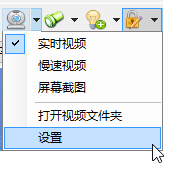
 激活屏幕录像功能记录当前计算机屏幕的活动。激活后,录像机将闪烁激活。关闭后,录像将自动创建并回放。录像文件可以在录像机设置按钮下拉菜单打开计算机的存储文件夹。宽范围录像格式、尺寸及压缩率可以从设置子菜单选择。缩时摄影模式可以录制长时间的模拟,以及随后高速回放。
 查找指定项目数据。直接点击“查询”图标,将重复上一次“查找”命令。点击图标右侧的下拉子菜单,可以激活查找子菜单。
查询指定名称的风路或节点。可输入名称的任意部分将找到名称包含该部分的风路。
包括下列一些;
数字 查询拥有指定编号或唯一编号的风路
风机 查询所有运转的、关闭的或失速的风网风机
固定的 查询固定风流或风压的风路
热源 查询所有人工设置热源、冷却源、柴油机热源或者湿源的风路。
污染物 查询设置有污染源的风路。
错误 查找前一次模拟计算中的出现的风网错误。
 自动打开隐藏风路确认所有风路在模型中均可以查看。
 锁定功能控制Ventsim风路上的光标及图形对象。编辑风路时,这常常是确保风路的连接到其它风路或者当绘图和编辑时捕捉到参照图形,然而这也可能在图形复杂的环境下出现问题。
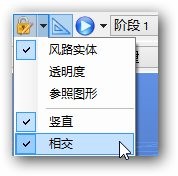
每个图形锁定功能都可以下用下方法关闭。注意在移动或绘制风路时按下CTRAL键所有的锁定都会暂时关闭。
提示:你可能需要小心的移动某条风路的末端或连接点,然而风路很容易将末端连接到同视图方向的附近或远处的其它风路。为了避免这种情况并尽可能更好的控制移动过程,只要按下CTRAL键就可以避免风路捕捉到其它对象。
捕捉风路 添加、移动或复制风路时捕捉到最近风路。取消“捕捉风路”,绘图时将不会捕捉到最近的节点和风路,可以微调节点和风路,也可以使风路相互交叉而不连接。
提示:当巷道间距离很近时,可以取消“捕捉风路”功能。捕捉功能会将靠近的风路自动进行连接。
警告:如果取消“捕捉风路”功能,风路将不能精确地连接在一起(尽管看起来很近或者重叠),导致风网解算时风路没有出入口的错误。当你希望风路精确连接到其它风路或节点时必须打开“捕捉风路”功能,通过打开节点显示就能判断风路是否连接。
捕捉透明对象 允许对透明风路进行捕捉、选择和编辑。透明风路被程序视为是不可见的,默认状态不能选择和修改透明风路。打开“捕捉透明对象”功能,透明风路就也能像其它风路一样被选择和编辑。
限制到竖直方向 新建、移动和复制风路操作只能在正交垂直方向进行绘制巷道,按下SHIF键或者鼠标右键时,将进入垂直方向作图模式。当没有选择该功能时,风路可以沿着视图面的水平和垂直方向移动。
提示:仅仅选中“限制到竖直方向”,系统仍然在任意角度移动风路。竖直巷道达到预定高程后放开Shift键或鼠标右键,风路也能在预定高程上继续水平移动。
捕捉到参照图形 将巷道一端捕捉到参照图形或轮廓线框。Ventsim系统会在绘制新巷道时自动搜索最近风路,如果没有找到较近的风路,系统会将巷道的终点捕捉到参照图形上(导入的图形)。
提示:当需要追踪或移动风路到导入的参照图形上时,该功能将非常有用。通过使用参照图形作为向导,新绘制的巷道能在模型中精确的定位。为了使程序只捕捉到参照图形而不会捕捉到其它风路,用户可以关闭捕捉风路选项。
检查相交 检查新风路是否相交,若相交则插入节点。此功能用于查找周围十字交叉的风路或附近路径相交的风路。如果绘制一条巷道需要穿过另一条巷道而不连接(比如风桥),或者是要靠近现有风路绘制一条与之不相连接的新风路,那么就要关闭“检查相交”功能。
提示:当绘制风筒或者在巷道附近新风路时,一定要先关闭该功能,否则风筒可能会与邻近风路相连接而导致风路短路或风路重复。
 可选择将视图模式设置为正交视图或透视图。正交视图没有透视的效果,使远处的物体和近处的物体看起来一样大。观察图形的一部分或俯视图时,该模式非常有用,透视图会扭 曲不同位置处物体的真实尺寸。但是,正交视图的劣势就是会使界面显得复杂。
透视图更适合一般的编辑和查看,远处的物体被遮蔽了,不会引起显示界面的混乱。
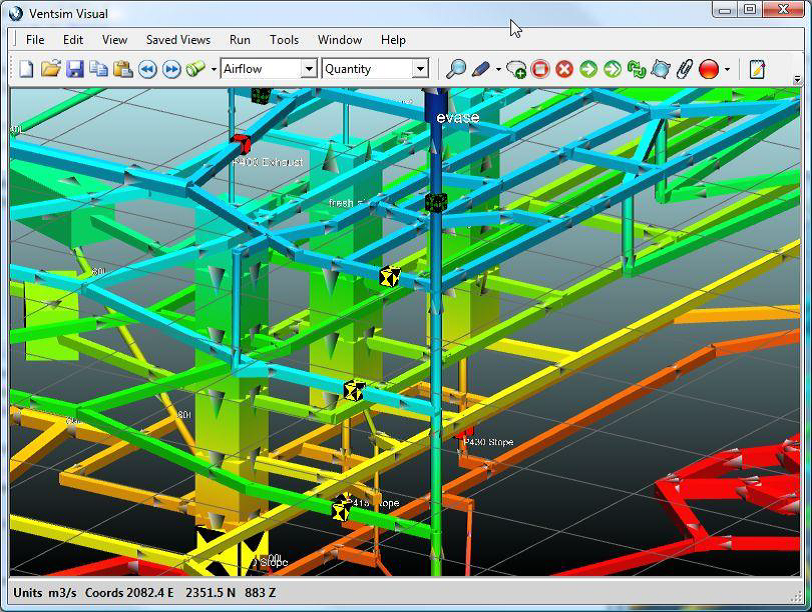
图7-1正交视图显示
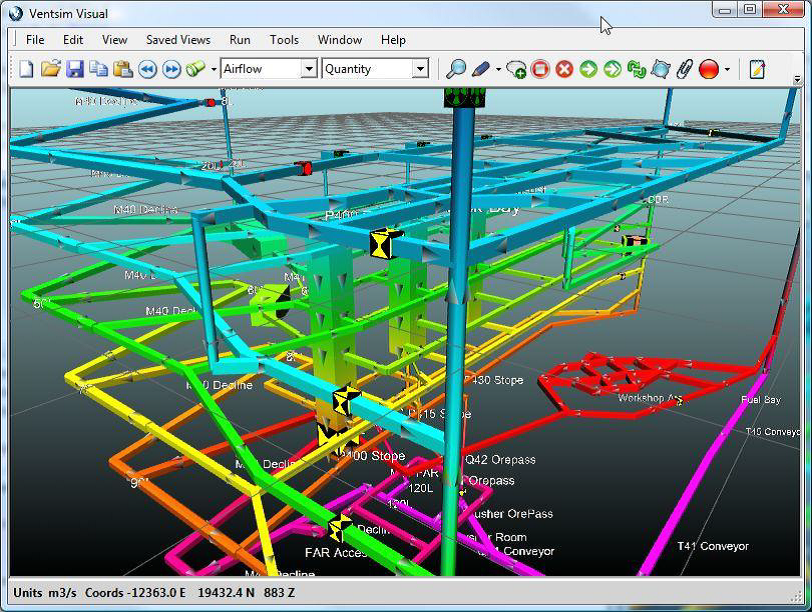
图7-2透视图显示
提示:当编辑平面图或剖面视图时,确保使用正交视图模式,避免透视图方式在这些视图中可能发生的错误。在平面视图或剖面视图时,不同平面或剖面视图深度的风路将会显示出缩放的效果。用户可以按”P”键快速切换。
 动态风流系统激活按钮开启后动态演示风流流动方向。流动箭头以一定比例的真实速度沿模型中的模拟风流路线动态演示。当速度系数设置为‘X1’模型矿井 风流将按照预期的真实速度演示整个过程,也可以按比例缩放风流速度。
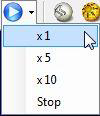
图7-3 动态速度控制
动态工具栏按钮有许多附属下拉菜单项
X1 真实动态风流速度(1倍)。风流箭头速度和计算风速相同
X5 真实动态风流速度(5倍)。风流箭头速度和计算风速5倍。
X10 真实动态风流速度(10倍)。风流箭头速度是计算风速的10倍。
停止 停止风流动态显示。风流动态在大型模型中会显著占用处理器降低模型操控反应及旋转灵活性。推荐在大型的模型中在不需要动态演示风流时关闭此项功能。
提示:连续点击风流动态主图标风流速度会按次序循环显示。
模型的阶段名称。只有当前被选中的阶段风路会被显示。阶段名称也可以通过鼠标右击组合编辑栏选择“修改阶段”。
