
 该功能使系统视图切换到浏览模式
鼠标左键拖拉 鼠标左键拉出矩形框对风网进行局部放大。视图窗口中位于上层的风路将决定放大区域的视图焦点。要放大位于一些风路后面的区域,需要确保矩形框区域不包含位于前面风路的任何部分。
左键单击 聚焦视图到风路。在任意风路上单击鼠标左键风路将移动到视图焦点。
左键双击 编辑风路。在任意风路上双击鼠标左键将弹出该风路的编辑对话框。
中键拖拉 按住鼠标中键并拖动可以平移当前编辑平面。
单击中键将设置所在点处为视图中心。
鼠标右击 在所有模式,点击鼠标右键以焦点为中心旋转图形。按住右键上下拖动倾斜模型。按住右键水平移动旋转模型。
 将程序切换到绘制(添加)模式,绘制新风路或测量风路间数据。点击右侧箭头显示该功能的几个子功能。
在正常(自由绘制)模式下,以其它风路为起点绘制的风路将自动应用起点处风路的属性(如断面尺寸和摩擦系数等)。
其它风路为起点绘制的风路将采用“设置”菜单下设置的系统默认风路属性。
单击左键 编辑风路。绘制模式下在任意风路上单击鼠标左键将显示该风路的编辑对话框。
左键拖拉 按住鼠标左键并拖动到某一位置,将绘制出一条新风路
点击“绘制风路”按钮右侧的“绘制选项”下拉菜单的相应功能可以手动控制新风路的始末点坐标。
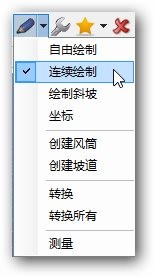
图7-4手动绘制选项
自由绘制 使用鼠标绘制任意长度的单段风路。同时按下 SHIFT 键可以在垂直方向绘制风路。
连续绘制 可以使用鼠标连续绘制一系列相连接的预设坡度的风路,按下ESC键或者风路连接到另一风路时可以结束绘制。也可以同时按下 SHIFT 键绘制垂直风路。
绘制坡道 可以使用鼠标连续绘制一系列相连接的风路,按下ESC键或者风路连接到另一风路时可以结束绘制。当激活此项功能定义坡度时可以输入一个百分数(10%),度数(12.5)或者水平距离与垂直距离的比例(如1:10)。
带坐标绘制 在风路绘制结束后会出现一个坐标输入对话框,手动输入风路的始末点坐标。
创建风筒 使用该功能可以在风路上快速创建风筒。点击“选择”选项选择需要创建风筒的风路,然后点击“创建风筒”按钮。
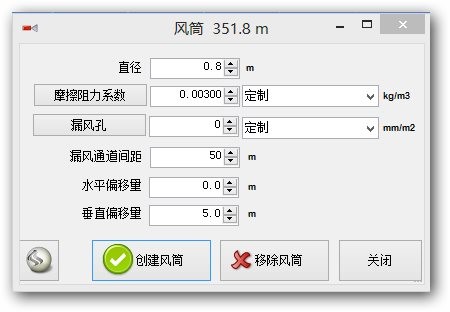
图7-5 风筒创建对话框
创建坡道 使用该功能可以快速创建坡道。选择工具后,画坡道起点,坡道创建对话框就会弹出,输入坡道半径,直线长度和坡道高度坡道就创建完成了。点击创建前可以预先试着输入不同的参数按照模型对坡道进行设计。
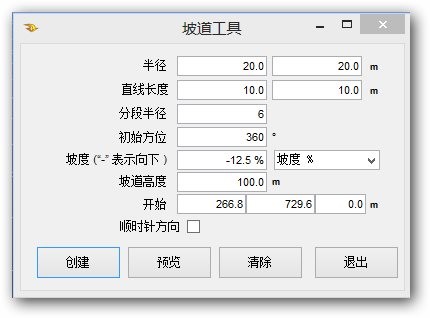
图7-6 坡道创建对话框
转换中心线 允许将选中的 DXF参考线直接转换为实体巷道。如果导入的 DXF巷道中心线是作为参照图形导入(而不是在导入时直接转化为实体巷道),该功能将可用来将点选或框选选中的巷道中心线转化为实体巷道。
注意每条参考线只需选择一次,不需重复多次选定同一条参考线。
转换所有 在中心线无法使用的时候,通过该功能,系统将分析参考图形结构,并尝试建立一条通风网络路径。例如通过巷道多侧测量数据值或巷道 3D 实测数据建立巷道。
注意,该功能转化的结果为近似值,在创建可行的通风网络之前,可能还需大量“移动”和“删除”操作。
测量距离 可以用鼠标测量两点之间的距离。鼠标点击测量起点拖至测量终点。测量距离将会显示在屏幕状态栏左侧底部。
 点击使屏幕进入编辑风路模式
单击左键 编辑风路。在任意风路上单击鼠标左键将显示该风路的编辑对话框。
左键拖框 通过鼠标框选风路并进入编辑模式。点击任意选中的风路将弹出风路编辑对话框,编辑所选风路。
提示:选择多条风路可以同时修改一组风路的属性,该功能将大大加快创建模型的速度。
 选择一组风路。被选中风路将被其它功能模块视为一组风路,如编辑、删除、复制等,这些功能将所选风路当做一组同时操作。
点击左键 选择或取消选择当前光标下的风路。
左键框选 拖动鼠标多选。
Esc键 取消选择当前已选中的风路。
SHIFT键 取消框选风路
CTRL键 单独选择或放弃选择风路,忽略组设置或组选项。
允许自动组选风路,可以一次性选择或者用鼠标顺序选择。选择模式会保持不变,直到系统恢复为单条风路选项模式,或者按下两次ESC键。
例如,选择同尺寸风路,可以用选择按钮先选择一条风路,然后选择多选选项中的“同巷道断面尺寸”,也可以先选择 图7-7组选选项
“同巷道断面尺寸”然后点击其中的一条巷道。
所有的同尺寸巷道就像初始选择一样全部选定了。选定以后,风路就可以实现编辑、删除、移动等操作了。
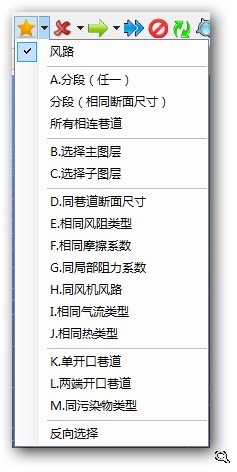
图 7-7 组选选项
 从风网中删除风路
左击鼠标 删除风路。在任一风路上单击鼠标左键将删除该风路,如果选择了多条风路,则将删除所有选中的风路。
左键拖拉 按住鼠标左键框选一组风路。点击所选风路任意处就能将该组风路删除。
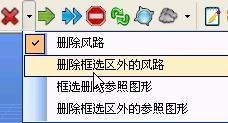
图 7-8删除选项
提供多种删除选项
删除框选区外的风路 选择该选项将删除所有没在选择区域内的风路。可以方便的删除一些与主要风网无关的、远离主要视图区的风路。
删除参考图形 提供两种删除方法:删除框选区内的参照图形,删除框选区外的参照图形
 密闭或取消密闭。通过给风路最大的风阻(该值在菜单 “设置”项中设置)达到
密闭效果。可以阻止所有风流通过该风路。
警告:确保在密闭风路和密闭风路上游和下游的风路中都没有风机或者固定分支。因为这将因为密闭风路不合理风压和热积聚而导致风网模拟解算错误。

图7-9密闭风路
移动所选风路、风路组或风路末端或图标,可以点击鼠标左键将其拖移到新的位置。没有按下Shift键时,风路将会在同一水平高程上移动。真垂直线可以显示移动点和其它风路的关系。
• 点击风路上靠近风路末端处,移动风路末端(和所有其它相连风路末端)。
• 点击风路上靠近节点处,将风路末端移开其它风路,风路将与其它相连风路断开。
• 要移动整条风路,必须首先利用“选择”按钮选择风路或框选要移动的风路,然后拉动所选风路到一个新的位置。
• 选择多条风路,点击所选风路的任一位置拉动到新位置就能拉动多条风路。
沿风路移动一图标(如一台风机,热源或风阻),用鼠标左键选中该图标,并沿风路拖动至新位置即可。
单击左键 打开坐标输入对话框,允许通过坐标或偏移输入移动风路到指定位置。
左键拖拉+Shift 将风路或节点拖拉到靠近视图屏幕垂直面上的新位置。编辑面随着风路一起被拉动,显示高程与其它风路的相对位置。
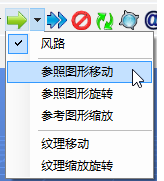
移动按钮有下拉选项可以将整个参照图形移动到新的位置,或者将纹理图片移动至参照图形。
参照图形移动允许图形图层拖弋至一个新的位置,或者可以更准确的一次点击和准确输入坐标或输入相应的偏移量。
参照图形旋转或缩放允许输入多次旋转角度和缩放比例系数。注意旋转和缩放都是基于屏幕水平面的中心位置。确定屏幕的中心点位置,只要在该点点击鼠标中键。屏幕将以该点移动或居中。
纹理移动允许任意图片作为一个参照图形的纹理,可以移动和调整纹理位置。
纹理缩放/旋转允许图片旋转和缩放至正确的位置。推荐首先将其移动一个已知纹理或图片的点到正确的参照图形上。然后使用鼠标中键找到屏幕中心点。
最后,使用纹理缩放/旋转将另一个已知点拖放至正确的位置。整个过程纹理将自动旋转和缩放。
 复制所选风路到另一位置,原风路位置不变。
单击左键 打开坐标输入对话框,允许通过输入坐标或偏移复制风路到指定位置。
左键拖拽 拖拽要复制的风路或图标到同一水平面上的新位置。如果拷贝了图标,会在鼠标光标下显示。移动风路时,出现一条真垂线显示移动点相对其它风路的位置。
复制沿风路的图标(如风机、热源或阻力),用鼠标左键点住图标拖到新的风路位置。
左键移动+Shift 将要复制的风路拖拉到靠近视图屏幕垂直面上的新位置。编辑面随着风路一起被拉动并显示高程与其它风路的相对位置。
 使所选风路的风流反向。风路方向和风流方向反向。相应的风机、固定风流和风压均反向。
 在现有风路上插入新节点。被插入节点的风路将分为两条风路,插入的节点可以移动并与新的风路连接。
提示:当绘制一条风路连接到其它风路上时,将自动在连接处插入一个新节点。
 在风路中设置污染物类型。通过右侧下拉箭头可以选择不同类型的污染源。
 信息窗允许文字和信息输入显示,和风路相互独立。信息窗可以单独着色和改变大小,也可以锁定在特定的窗口位置,或者按照3D坐标可以随模型其它部分旋转或移动。
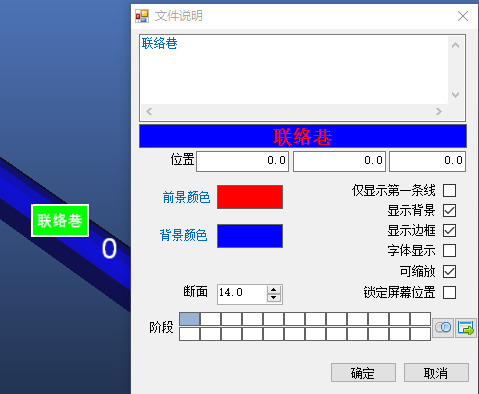
要添加信息窗,选择工具栏按钮并点击信息窗口在屏幕上的放置位置。信息窗对话框将显示允许调整的颜色、尺寸和位置。信息窗也可以分配为属于一个或多个阶段。
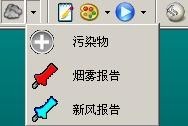
图 7-10 污染物设置选项
污染物 在风路中设置一个标准污染物被视为一个基准值(在设置-污染物中定义),标准污染物代表风流中污染物的最小单位,但也可以使用其它的单位定义所有顺流模拟值都和风流定义的初始污染物浓度有关。
下游风路中的污染物将基于该值按比例稀释。更多细节查阅“污染物”章节。
烟雾报告 烟雾报告工具将在指定风路处设置烟雾报告,用于污染源定位和追踪。通过污染物定位模拟计算后,该位置下游的所有风路都将被认为受到污染。该位置所有上游风路都被认为是潜在的污染源。
新鲜风流报告 新风报告工具将在指定风路处设置新风报告,用于污染源定位和追踪。通过污染物定位模拟计算后,该位置所有上游风路都被认为是新鲜风风路。
单击左键 设置或移除上述污染物设置
 记录该风路位置动态模拟过程中的通风情况。
具体细节请查阅“动态模拟”章节
 风路简化和绑定工具。详细内容或了解工具的应用请查阅“工具-过滤器”章节。