 工具栏控制颜色和文字的屏幕显示。
 工具栏控制颜色和文字的屏幕显示。
限制相连下拉菜单数据类型,可以指定数据类型。
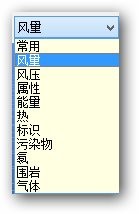
图8-1选择一种数据种类
风量 显示风量、风速、总风量和空气密度。
风压 显示相关参数如相对地表、大气压和阻力损失。
属性 显示风路阻力、摩擦阻力系数和局部阻力损失。
能量 显示功率和风路风机运行成本以及固定投入。
热 显示热量相关数据,如温度、发热量及湿度。
标识符 显示风路指定标识符特征,如索引编码、唯一编码以及主图层和次图层。
污染物 显示污染物特点、污染量、模拟量、扩散时间和柴油颗粒水平。
围岩 显示围岩情况,如湿度、热传导和岩石参数等。
测量值 目前没有使用
屏幕显示左侧下拉菜单指定的数据类型。每种类型数据中还有数据的唯一选项,改变数据类型后可以选择。
警告:某些数据需要模型解算成功后才能正确。Ventsim系统会自动保存当前的模拟值到指定文件,如果模型变化或修改这些值就无效了。如果模型改变了就需要再做一次模拟。
动态缩放屏幕的文字显示以便能够轻松适应清晰度或展示。 按钮将在文字缩放比例间转换(增大或缩小对象图像的视距)或者保存文字视图尺寸不变(保存相同大小不关联缩放水平)
显示偏好设置管理。偏好是指一组数据可以同时显示在屏幕上。例如,风量、风速、和质流量可以在每条风路显示。如果设置是指颜色,在列表中只能使用第一偏好的项目。
如要创建偏好设置,按 键,然后在左侧栏增加、减少或编辑偏好。偏好名称,以及数据类型都可以在右面板进行定义。“文字”和“颜色”选项定义是否作为偏好在对话框中会出现文字和/或颜色选框。
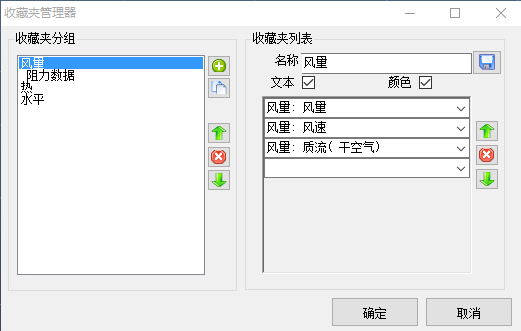
偏好设置可以通过下拉菜单选择偏好设置选项
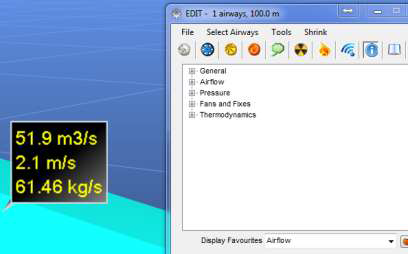
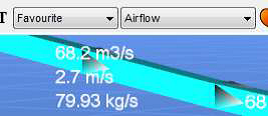
由于过多的数据会显示十分拥挤,偏好设置可以单独显示
动态调整文本,数据和屏幕图形。
每个滑条按钮均可以快速缩放屏幕上的不同项目。例如数据文字可以增大或缩小提供显示的清晰度。使用鼠标来移动滑条上下。精准的调节,鼠标点击滑条按钮使用滚轮调节滑条的上下。
显示管理对话框,浮于系统窗口的上方,可以保持始终打开状态。
显示管理器提供控制图形颜色及细节的选项。该管理器包含5个能够改变数据类型、空气、图层、和高程显示颜色的标签。
管理器通过点击该图标按钮可以显示或隐藏。
管理器控制Ventsim系统的许多高级显示功能。在管理器的中心可以用不同的颜色显示任意类型的通风数据,甚至可以设置不在设置范围内的数据为隐藏或半透明状态。
透明水平滑条,用于参数变化范围以外值。
变化的数据。颜色图例中的数据会随着模型数据的变化自动变化。有时模型中的数据更新或变化了也需要重置(例如执行模拟以后),或者数值没有按照自己的预计划分。数据可以通过手动输入数值或通过系统
重置按钮选择自动重置。
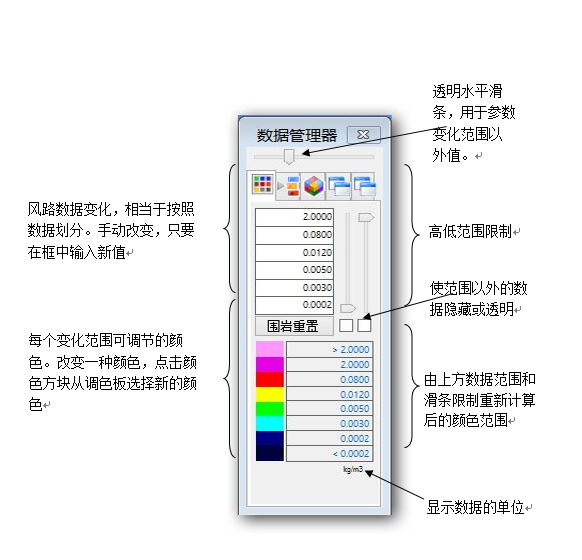
每个变化范围可调节的颜色。改变一种颜色,点击颜色方块从调色板选择新的颜色
由上方数据范围和滑条限制重新计算后的颜色范围
选项(右击鼠标键)
颠倒颜色范围 颠倒颜色变化方向。
恢复缺省 存储颜色方案为Ventsim系统调色板缺省值。
自动排列 恢复风路数据值区间设置
提示:颜色管理器默认自动生成区间和颜色图例。如果人为调整了区间设置,或者是改变了颜色,只要点击“自动生成区间”或“恢复缺省颜色”按钮就能恢复和重新计算区间和颜色。
提示:Ventsim 系统将为每一种数据类型存储一个默认的颜色和数据值区间,这些设置随系统文件一起保存。
水平 选择屏幕显示的水平(高程范围)。选定或取消选定水平,勾选水平名称旁边的方框。修改水平名称,鼠标右单击当前水平名称输入新的名称。
空气类型 选择风流显示的颜色。空气类型的设计可以让用户根据空气的质量或用途设置风流的颜色(如新鲜风或污风)。空气类型执行的功能和主图层与次图层有很大的相似性。改变 空气类型名称,鼠标右单击现有风流类型名称输入新名称。
主/次图层 选择主图层或次图层在屏幕上显示。图层是显示指定风路(例如斜坡道和井筒系统)而隐藏其它的风路的一种方式。主次图层可以在编辑对话框中设置为单独的风路。
改变图层名称,鼠标右单击输入新的图层名称。名称也可以直接在风路编辑对话框中修改,也可以在设置菜单下的预设对话框中设置。